Selasa, 14 Juni 2011

Cara Mengganti Icon Pada Address Bar (blogspot)

- bazComp share -

Jika kita membuka suatu website atau blog maka seringkali kita menjumpai ada sebuah gambar atau icon pada address bar (kotak untuk mengetikkan alamat web). Dan jika kita punya blog di Blogspot maka icon default yang akan tampil adalah gambar seperti ini : 
Bagi kamu yang tidak puas dengan icon/gambar tersebut, kamu bisa menggantinya dengan gambar sesuai dengan keinginanmu. caranya sangat mudah, yaitu dengan membuat gambar (gif, jpg, ico, dan lain2) dengan ukuran kira2 24×42 pixel sampai 32×32 pixel (sebenarnya ukurannya bebas sih, tapi biar filenya kecil dan proses membukanya cepat). Setelah itu masuk ke “Layout –> Edit HTML” trus tempatkan script di bawah ini :

<link href='http://s1142.photobucket.com/albums/n603/bazokeyz/?action=view&amp;current=bazompIconBar.gif' rel='SHORTCUT ICON'/>
tempatkan kode di atas di bawah kode :

]]></b:skin>


Contohnya ada di sini :

]]></b:skin>

<link href='http://s1142.photobucket.com/albums/n603/bazokeyz/?action=view&amp;current=bazompIconBar.gif' rel='SHORTCUT ICON'/>
ganti huruf yang dicetak tebal (warna merah) dengan lokasi gambar dimana kamu menyimpannya. Kamu bisa menyimpan gambarmu di Picasa Web Album atau Photobucket atau di imageshack kamu tinggal daftar aja semuanya gratis.

Selamat mencoba...
salam bazComp....
readmore »»  

Membuat Tulisan Di Adress Bar Bergerak Pada Blogspot

- bazComp share -


       Anda ingin membuat judul blog berjalan di address bar browser.
Apakah anda ingin tahu bagaimana cara membuat tulisan berjalan pada address bar???
    Silahkan ikuti langkah mudah berikut ini :
1. Login ke Blog Anda 

2. Kemudian Pilih
Tata Letak/Layout/Rancangan ->> Edit Html

3. Kemudian Cari kode </head>
(Gunakan CTRL + F untuk menemukan kode yang tercetak merah tersebut)

4. Letakkan kode dibawah ini di atas kode </head>
<script type='text/javascript'>
//<![CDATA[
msg = " | SELAMAT DATANG | ";
msg = "DI BLOG SAYA bazComp" + msg;pos = 0;
function scrollMSG() {
document.title = msg.substring(pos, msg.length) + msg.substring(0, pos); pos++;
if (pos > msg.length) pos = 0
window.setTimeout("scrollMSG()",100);
}
scrollMSG();
//]]>
</script> 

note :
  • Anda dapat mengganti kata "SELAMAT DATANG" dan "DI BLOG SAYA bazComp
    sesuai keinginan anda.
  • Anda dapat mengganti angka "100", angka ini menunjukkan kecepatan pergerakan, semakin kecil angkanya maka semakin cepat pergerakannya, tapi sebaliknya semakin besar angkanya maka semakin lama pergerakannya.
Selamat mencoba..
Salam bazComp....
readmore »»  

Cara Setting IDM – Optimalkan Kecepatan Internet Download Manager

- bazComp share -
Berikut ini beberapa tips untuk memaksimalkan kinerja IDM:
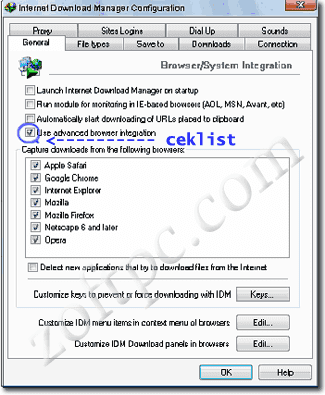
  • Buka IDM Anda, jangan buka yang lain icon smile Cara Setting IDM   Optimalkan Kecepatan Internet Download Manager kemudian klik options, akan muncul gambar seperti dibawah ini, ceklist/centang kotak “use advanced browser integration” ini berguna agar setiap proses download automatis di handle IDM pada setiap browser yang ada di komputer anda.
tips IDM Cara Setting IDM   Optimalkan Kecepatan Internet Download Manager
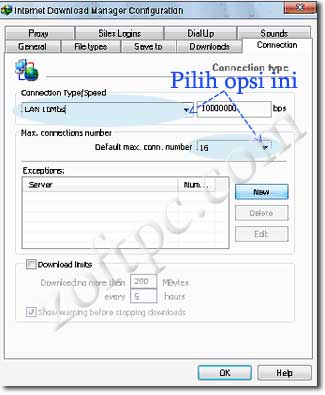
  • Kemudian tekan tab “connection” disana ada dua pilihan yang bisa anda optimalkan, pada opsi connection type/speed plih LAN 10Mbs dan pada opsi Default max. conn number pilih “16” yang berguna untuk memecah file lebih banyak sehingga proses unduhan bisa lebih cepat dan maksimal.
tips optimalkan IDM Cara Setting IDM   Optimalkan Kecepatan Internet Download Manager
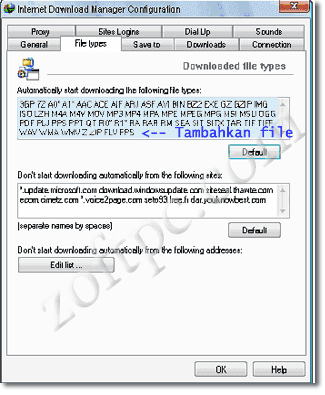
  • Pada tab “file types anda bisa menambahkan jenis file yang belum ada disana, dalam artian ada beberapa file yang belum terintegrasi sehingga lolos dari cengkraman IDM pada waktu proses downloading icon smile Cara Setting IDM   Optimalkan Kecepatan Internet Download Manager nah disana anda bisa menambahkan jenis file tersebut sehingga untuk kedepannya IDM bisa meng-handle proses unduhan. klik OK untuk menyimpan pengaturan.
optimalkan IDM Cara Setting IDM   Optimalkan Kecepatan Internet Download Manager
Sekian dan terima kasih icon smile Cara Setting IDM   Optimalkan Kecepatan Internet Download Manager kalau ada yang mau menambahkan silahkan…

Salam bazComp...
readmore »»  

Sabtu, 11 Juni 2011

Membuat Tombol Home Next Dan Previous Di Blog

- bazComp share -


Jadi begini Sobat,untuk cara Membuat Tombol Home Next Dan Previous Di Blog tidak semua template bisa di buat tumbol tersebut,karna saya sudah mencoba beberapa kali tapi memang tidak bisa,bukan saya tidak bisa membuat nya,karna memang template nya yg tidak bisa di buat tombol tersebut,tapi mudah-mudahan template sobat bisa di buat tombol Home Next Dan Previous.


Langsung saja ,,

Caranya ,, Seperti biasa ,,

1. Masuk (login) ke blogger

2. Klik tata letak > edit HTML

3. Sekarang saatnya kita mencari cari sampah,, lho .. ?

4. Untuk mengganti tulisan "next page /posting baru" dengan gambar,,
    Cari dan ganti kode <data:newerpagetitle> dengan <img src="terserah" alt="Next" />

5. Untuk mengganti tulisan "previous page /posting lama" dengan gambar,,
    Cari dan ganti kode <data:olderpagetitle> dengan <img src="terserah" alt="Prev" />

6. Untuk mengganti tulisan "home" dengan gambar,,
    Cari dan ganti kode <data:homemsg> dengan <img src="terserah" alt="home" />
    #Catatan : biasanya, ada dua kode <data:homemsg> .. Pilih yang paling atas aja ,,
    #Catatan : ganti kode terserah dengan alamat gambarnya ,,
 
Contohnya :
<img src="http://"http://i1142.photobucket.com/albums/n603/bazokeyz/bazcompHome.gif" alt="home" />
 
 Dan bila kode yang berwarna merah tersebut tidak ada maka  bisa di panggil dari widget HTML dengan
 
<a href="terserah"_blank"><img src="terserah"  alt="home" /></a>
 
Contohnya :
<a href="http://www.bazcomp.co.cc/" target="_blank"><img src="http://i1142.photobucket.com/albums/n603/bazokeyz/bazcompHome.gif" alt="home" /></a>
 

Keterangan
Contoh di atas yg berwarna biru merupakan Link gambar sobat,sobat bisa meng Upload dahulu gambar nya,lalu link gambar nya sobat copy dan paste di pereti contoh di atas yang berwarna biru.
sedangkan untuk yang berwarna merah,itu merupakan Teks,sobat bisa ganti sesuai keinginan sobat.

Kalau sobat tidak punya atau nggak sempat nyiapin gambarnya saya sudah menyiap kan dan bisa sobat download di sini
 
Salam bazComp... 
readmore »»  

Free Icon Untuk Blog Dan Website

- bazComp share -
Contoh Icon yang bisa kawan Download


Contoh Icon yang bisa sobat Download


 Contoh Icon yang bisa sobat Download


Contoh Icon yang bisa sobat Download


Contoh Icon yang bisa sobat Download


Contoh Icon yang bisa sobat Download


Contoh Icon yang bisa sobat Download


Contoh Icon yang bisa sobat Download


Contoh Icon yang bisa sobat Download


 Contoh Icon yang bisa kawan Download


salam bazComp....
readmore »»  

cara instal linux mandriva

- bazComp share -


Linux Mandriva adalah kelanjutan dari Mandrake Linux, di awali dengan Mandriva Linux LE 2005 sebagai kelanjutan dari Mandrake Linux 10.1 yaitu ketika Perusahaan Mandrake Soft membeli kepemilikan Distro Linux Connectiva. Atau Mandriva Linux LE 2005 adalah nama baru untuk Mandrake Linux 10.2. Dan pada bulan oktober 2007 kemarin Mandriva resmi merilis Mandriva Linux 2008. Cara atau pola instalasinya sama saja baik versi 2005, 2006,2007,2008, karena memang Mandrake atau Mandriva khususnya sejak Mandrake 8.0 memang sudah demikian mudahnya karena sebagian besar parameter-nya tinggal di klik OK atau Lanjutkan, Di samping itu, sebagian parameter dapat di set ulang setelah Linux Mandrake atau Mandriva terinstall menggunakan fasilitas Mandrake/Mandriva Control Center. karenanya kita tidak perlu takut akan mendapat kesulitan yang berarti untuk menginstalasi Linux ini.

Untuk kesempatan ini karena keterbatasan waktu dan cukup banyak fitur utk proses instalasi Mandriva ini jika mau di bahas secara detil, maka saya hanya akan membahas garis besar atau proses singkat dan mudahnya saja utk cara instalasi Mandriva ini . ada beberapa cara instalasi berdasarkan sumbernya spt dari Hardisk,CDROM, Server dalam jaringan(web) ,tapi untuk panduan ini yg saya bahas untuk instalasi dari CDROM :

1).Setelah BIOS di set boot dari CDROM masukan CD1
2).Setelah tampilan utama akan memasuki menu Modus Instalasi yaitu grafis dan Text ,pilih saja grafis utk pemula.
3).Masuk menu bahasa , bisa pilih Bahasa Indonesia jika ini mungkin memudahkan. ->lalu next atau lanjutkan.
4).License agreement, pilih Accept ->lalu next atau lanjutkan.
5).Konfigurasi Mouse, mouse anda usb atau ps/2 pilih,->lalu next atau lanjutkan
6).Upgrade atau install, utk pilih saja install ,kecuali di PC anda sudah ada versi linux sebelumnya silahkan pilih upgrade, bila anda pilih upgrade nanti akan tampil pilihan upgrade dari versi linux yg sudah ada di PC ->lalu next atau lanjutkan
7).Konfigurasi keyboard, gampangnya pilih US.English ->lalu next atau lanjutkan
8).security Level atau Keamanan , ada High, Higher, Paranoid, Standar, pilih saja Standar utk panduan ini sebagai pemula ->lalu next atau lanjutkan
9). Partisi Hardisk, untuk pemula dan supaya amannya aja pilih saja Erase entire disk artinya akan menggunakan seluruh ruang hardisk, dan data-data yg pernah ada akan hilang akan atau bisa juga pilih Use existing partitions. yaitu anda akan di minta menentukan mount point setiap partisi yg ada, pilihan ini tidak kan menghapus partisi lain yg mungkin sudah ada. ->lalu next atau lanjutkan
10).Mem-format Partisi, untuk panduan ini lakukan format saja ,kecuali anda sudah paham bisa juga tidak perlu di format bila sudah memiliki partisi Linux sebelumnya, ->lalu next atau lanjutkan
11).Memilih CD instalasi, beri centang saja semua CD yg anda punya CD1,CD2,CD3...dst
12).Menambah Source Program /driver, ada None, CDROM, Network http, ftp .anda bisa pilih None, karena nanti bisa di lengkapi juga setelahproses install ini selesai .
13).Memilih Paket Program , ada 3 paket :workstation - Server - Graphical Environmet , pada panduan ini beri centang saja semua pada bagian Workstation, kosongkan bagian Server, dan pada Graphical Environment beri centang saja pd KDE Workstation, masalah ini akan di bahas pada artikel yg lain.->lalu next atau lanjutkan
14).Proses Instalasi di mulai tunggu dan pada tahap ini anda akan di minta memasukan CD2,CD3...dst sesuai versi Mandriva yg anda Instal , Mandriva 2005 (3 CD) , Mandriva 2006 (4 CD)Mandriva 2007 (4 CD) ,Mandriva 2008 (3 CD) .
15). Setelah prose instalasi selesai anda akan memasuki menu Password , jika anda tidak mau memberi password anda bisa meng-klik tombol pilihan No password , tapi utk panduan ini sebaiknya isikan saja password anda karena nanti berhubungan dengan pengelolaan user yg akan saya sedikit jelaskan ->lalu next atau lanjutkan
16). Menambah user, tambahkan user minimal 1 org utk bisa meng-akses system anda , anda yg menentukan username,password ,icon utk user tsb. ->lalu next atau lanjutkan lalu ->lalu next atau lanjutkan lagi.
17). Install Boot Loader, pilih saja First sector of drive, ->lalu next atau lanjutkan
18). Lalu akan masuk ke konfigurasi system yg telah terinstall, dan pada tahap ini mungkin anda akan melihat konfigurasi yg belum terinstall dg benar, anda boleh menyesuaikan atau boleh langsung ->lalu next atau lanjutkan
19). Konfigurasi Jaringan, yaitu mengkonfigurasi system hardware utk jaringan dan internet, jika pada tahap ini anda sdh paham silahkan di konfigurasi, jika tidak bisa langsung saja sembarang , nanti kita konfigurasi setelah proses instalasi, karena spt saya katakan dari awal bahwa tujuan panduan instalasi ini adalah utk pemula supaya proses instalasi Linux berhasil dulu, masalah lain2 nya akan di bahas belakangan , ->lalu next atau lanjutkan
20). Atur Time Zone , pilih Zona waktu di mana anda tinggal ,misalnya saya pilih Jakarta.->lalu next atau lanjutkan.
21). Lalu Pilih saja ,automatic time synchronization .
22). Booting Service , bila anda melewati tahap ini anda bisa pilih Syslog ,->lalu next atau lanjutkan.
23). Internet update, boleh pilih Yes atau No, ->lalu next atau lanjutkan
24).Selesai...keluarkan CD dari CDROM lalu klik tombol Reboot, setelah Reboot Mandriva anda siap di gunakan .
readmore »»  

Jumat, 10 Juni 2011

Panduan Integrasi driver SATA ke dalam CD Windows XP dengan nLite

- bazComp share -

logo-nliteInstalasi Windows XP pada harddisk SATA terkadang mensyaratkan kita untuk menginstall terlebih dahulu driver SATA sebelum proses instalasi. Pada Umumnya vendor menyarankan driver dikopi kedalam sebuah floppy disk, kemudian menekan F6 saat awal instalasi WindowsXP. Tapi hari gini, cari floppy? bikin pusing deh.. Nah tulisan berikut akan memberikan alternatif cara instalasi Windows XP dengan mengintegrasikan driver SATA ke dalam CD instalasi XP.
Setahu saya Microsoft memperkenankan pengguna melakukan backup/copy CD original maksimal 1 kali. Jadi, para pengguna windows Original, langkah ini masih direstui Microsoft.. :)

Berikut ini langkah step-by-step integrasi driver SATA ke dalam CD Instalasi Windows XP dengan menggunakan nLIte. Sebelumnya siapkan beberapa perangkat yang dibutuhkan sebagai berikut:
  • nLite, Tool untuk melakukan integrasi (slipstreaming) driver SATA ke dalam CD instalasi WinXP. Dapat Anda download di sini.
  • Driver SATA, saya haya sediakan tipe berikut dan silahkan pilih :
  1. Vostro 1200
  2. Inspiron 1420
  3. Acer Desktop M1641 
  4. Acer M1641
  5. Compaq Presario V3837TU
  6. Compaq Presario CQ40-337TU
  7. Dell Inspiron 1420
  8. Dell Vostro 1200
  9. Toshiba Satellite A205-5083
Bagi pengguna Laptop Dell yang lain, silakan cari di Download Page Dell berikut, atau cari di google dengan kata kunci “SERI_LAPTOP_ANDA sata driver download”. Pastikan Anda mengganti SERI_LAPTOP_ANDA dengan seri sebenarnya, misalnya Inspiron 1420. Langkah integrasi driver:
  1. Masukkan CD Instalasi Windows XP Anda dan copy semua isi di dalamnya ke dalam sebuah folder. Saya beri nama folder ini “WinXp”.
  2. Extract driver SATA yang telah Anda download ke dalam sebuah folder. Beri nama “Driver SATA”
  3. Jalankan nLite > pilih “Next”.
    sata-nlite001
  4. Selanjutnya, Browse dan temukan folder tempat Anda tadi menyalin isi CD. Saya tadi memberi nama “WinXp”.
    sata-nlite002
  5. Pilih “Next”, tunggu beberapa saat agar komputer selesai memindai seluruh file Instalasi Windows. Klik “Next” sekali lagi dan Anda akan masuk ke bagian “Presets”. Abaikan dan pilih “Next”.
    sata-nlite003
  6. Dalam “Task Selection”, pastikan Anda memilih “Drivers” dan “Bootable ISO” dengan meng-klik kedua pilihan ini. Akhiri dengan klik “Next”.
    sata-nlite004
  7. Pilih “Insert” > “Single driver”
    sata-nlite005
  8. Browse dan temukan folder tempat tadi Anda menyimpan driver SATA (saya beri nama “Driver SATA”) dan pilih salah satu file dengan ekstensi .INF. Untuk Vostro 1200 saya pilih “iaahci.inf”.sata-nlite003a
  9. Selanjutnya akan muncul jendela seperti di bawah ini. Pastikan Anda memilih “Textmode driver” dan pilih juga semua driver dengan menean tombol CTRL+A dan akhiri dengan “OK”sata-nlite003b
  10. Anda Akan melihat jendela seperti dibawah ini. Pilih “Next” dan akan muncul konfirmasi.            
  11. sata-nlite003c
  12. Pilih “Yes” Untuk memulai proses Slipstreaming.
  13. Biarkan hingga selesai kemudian pilih “Next”.
  14. Sampai di sini, pada pilihan Mode Anda dapat memilih dua hal; pertama, membuat image CD dalam bentuk ISO untuk kemudian di-burn dengan program Burning khusus (misal: Nero), atau kedua, langsung melakukan burning langsung ke CD-R under “Mode”. Saya pilih “Make ISO” agar saya punya kopian Image Windows yang saya buat sebagai backup. Anda boleh memasukkan nama apapun ke dalam “Label” tapi jangan terlalu panjang. Saya pilih nama WINXP_SATA atau semacamnya. Klik tombol “Make ISO”, kemudian akan muncul jendela untuk menentukan tempat penyimpanan file ISO, Pilih dan “Save”.sata-nlite006
  15. Tunggu hingga selesai dan pilih “Next”.
  16. Klik “Finish” untuk keluar dari nLite
    sata-nlite008
Terimakasih sudah membaca tutorial ini. Anda terbantu? silakan tinggalkan pesan Anda di kolom komentar berikut.
salam bazComp..

readmore »»  

Cara mengatur Lilo (Linux Loader)

- bazComp share -

Untuk memuat kernel diperlukan sebuah program loader khusus. RedHat telah menyediakan sebuah program yang dinamakan LILO atau Linux Loader (Werner Almesberger). LILO digunakan untuk mesin Intel-compatible, sedangkan mesin lain seperti Digital Equipment Corp. menggunakan MILO. Alpha PC, SPARC-compatible dapat menggunakan SILO. Saya menggunakan LILO karena mesin saya adalah Intel-compatible.

Pada saat instalasi RedHat Linux ada pilihan untuk menginstalasi LILO Bila saat instalasi pilihan ini dilewati atau Skip, LILO bisa di instalasi sekarang dengan perintah /sbin/lilo.

Disamping dengan LILO, kernel juga dapat dimuat dari DOS dengan menggunakan program LOADLIN.EXE. Cara yang mudah adalah mencopy kernel dan LOADLIN. EXE ke partisi DOS, lalu untuk memboot komputer cukup dengan mengetikkan perintah ini dari prompt DOS:

c:loadlin c:vmlinuz root=/dev/hda3 ro

/dev/hda3 bisa diganti sesuai dengan partisi root Linux.

Instalasi
LILO dapat diistalasi dan ditempatkan pada salah satu partisi sbb:

Master Boot Record (MBR) dari hard disk.
Root Partisi Linux.
Floppy disk.
Untuk menginstalasinya sangat mudah yaitu dengan perintah lilo (terdapat di direktori /sbin). Dokumentasinya dapat dibaca di /usr/doc. Ada shell script, QuickInst yang digunakan untuk mengganti LILO yang telah di instalasi.

Edit dan konfigurasi sesuai kebutuhan file /etc/lilo.conf
Jalankan /sbin/lilo untuk mengaktifkannya
Beberapa file akan berubah selama instalasi LILO, berikut ini file-file yang dibuat atau berubah selama instalasi LILO:

/sbin/lilo -- map installer; keterangan lihat man lilo
/boot/boot.b -- boot loader
/boot/map -- boot map, berisi lokasi kernel
/etc/lilo.conf -- file konfigurasi LILO
Untuk mencegah kerusakan sistem atau sistem tidak bisa di boot maka sebaiknya buat dulu emergency boot disk

Konfigurasi
Sebelum mengkonfigurasi LILO, sebaiknya mengetahui sistem operasi yang ada di setiap partisi hard disk serta menentukan partisi untuk meletakkan LILO. Pada umumnya LILO diletakkan pada MBR. Bila ada sistem lain seperti OS/2, sebaiknya LILO diletakkan pada superblock partisi root karena MBR akan ditempati boot loader OS/2.

Bila Linux satu-satunya sistem operasi yang ada di hard disk atau memiliki sistem operasi Windows 95/NT, LILO bisa diletakkan di MBR. Perhatikan partisi masing-masing dengan cermat, misal Windows di /dev/hda1 dan Linux di /dev/hda2.

Umumnya LILO di instalasi setelah partisi hard disk dibuat dan setelah sistem operasi Linux atau yang lain sudah di instalasi.

Mengedit lilo.conf
Login sebagai root sebelum mengedit file ini. Buka dengan sembarang editor teks ASCII, misal vi.

Contoh file lilo.conf:

# Start LILO global section
Boot = /dev/hda
Prompt
Vga = normal
Ramdisk = 0
# End LILO global section
image = /vmlinuz
root = /dev/hda3
label = linux
other = /dev/hda1
label = dos
tabel = /dev/hda

Parameter selengkapnya:

boot= memberitahu device yang memiliki boot sector. Boot sector dibaca dari device ini dan di mount sebagai root.
linear Mengenerate linear sector addrress. Lihat dokumentasi LILO.
install= Menginstal file yang telah ditentukan sebagi boot sector yang baru. Jika install tidak dipakai, /etc/lilo/boot.b dipakai sebagi default.
message= Untuk menampilkan file teks, besarnya maksimum 65,535 byte.
verbose= Menampilkan progress reporting. Option lain seperti -v dan -q. Lihat dokumentasi LILO.
backup= Menyalin boot sector asli ke file .
force-backup Sama dengan backup. Option ini menimpa salinan backup yang telah dibuat dan akan mengabaikan option backup bila keduanya dipakai.
prompt Meminta masukan saat boot.
timeout= Mengeset waktu tunggu keyboard sebelum menjalankan option berikutnya. Defaultnya 5 detik. Masukkan value 0 jika ingin LILO menunggu sampai ada masukkan dari keyboard.
serial= Mengijinkan masukan dari serial line dan keyboard ke LILO.
ignore-table Mengabaikan tabel partisi yang corrupt.
password= Memasang password untuk melindungi boot images.

Uninstall LILO
Menghapus atau menguninstalasi LILO dari sistem sangat mudah, dengan perintah:

lilo -u

atau dari partisi aktif Linux yang lain atau partisi DOS dengan menggunakan fdisk.
Bila LILO di instalasi sebagai MBR, maka MBR asli sebelum ditempati LILO dapat di restore dengan cara mem-boot sistem dengan DOS, kemudian jalankan:

sys c:

atau
fdisk /MBR 

semoga bermanfaat.....
readmore »»