Jumat, 01 Juli 2011

Setting Lilo & Grub Di Linux

- bazComp share -

PENGENALAN BOOTLOADER
1.LILO
LILO (linux loader) merupakan salah satu loader yang sering digunakan,lilo ini biasanya terdapat pada distribusi RedHat dan turunannya.lilo biasanya digunakan pada mesin intel-compatible , sedangkan mesin lain seperti Digital Equipment Corp. menggunakan MILO. Alpha PC, SPARCH-compatible dapat menggunakan SILO.Untuk linux yang sekarang kita gunakan kita tidak perlu menginstal loader karena saat install system oprasi nya maka akan secara otomatis terinstall pada linux kita. Kita dapat melakukan konfigurasi pada lilo dengan menggunakan text editor seperti vi,pico dan lain lain,dimana user root yang diizinkan untuk melakukan konfigurasi.letak file lilo ada di /etc/lilo.conf

#vi /etc/lilo.conf
message = /boot/message
timeout = 40
prompt
default = Suse
boot = /dev/hda

##system oprasi linux ##
image = /boot/vmlinuz
label = Suse
initrd = /boot/initrd
root = /dev/hda7


keterangan dari isi dile lilo.conf diatas
Baris------Keterangan
****************************
message--Memanggil pesan yang akan ditampilkan saat booting yang terletak di /boot/message
timeout---Waktu untuk melilih OS lain jika kita cantumkan pada lilo.conf . 40 artinya akan login ke OS default setelah 4 detik
default---Merupakan OS default untuk login
boot---Harddisk yang digunakan untuk booting yaitu /dev/hda
image---Ini berisi image dari kernel sistem oprasi yang akan di booting biasanya /boot/vmlinuz
label---Nama yang akan di tampilkan pada saat booting
initrd---Ini berisi initial ramdisk dari kernel biasanya di /boot/initrd
root---Berisi letak partisi dari sistem oprasi yang akan di booting

Sebagai contoh kita akan menambahkan sistem oprasi linux slackware dan windows xp pada lilo.conf dimana windows xp sebagai default nya:


#vi /etc/lilo.conf
message = /boot/message
timeout = 40
prompt
default = Windows
boot = /dev/hda

##system oprasi windows XP##
other = /dev/hda1
label = Windows

##system oprasi linux Suse##
image = /boot/vmlinuz
label = Suse
initrd = /boot/initrd
root = /dev/hda7

##system oprasi slackware##
image = /boot/vmlinuz
label = slack
initrd = /boot/initrd
root = /dev/hda9

setelah melakukan konfigurasi pada lilo.conf maka kita save , untuk menjalannya kita dapat mengetikan perintah :
#/sbin/lilo

Jika tidak ada pesan error atau skip yang ditampilkan maka konfigurasi lilo.conf maka yang anda telah benar.ada baiknya sebelum melakukan konfigurasi kita mem backup file lilo.conf


2.PENGENALAN GRUB
Grub (Grand Unified Boot Loader) merupakan loader yang juga sering digunakan pada system oprasi linux.Untuk konfigurasi pada Grub ini pun tak jauh berbeda dengan lilo.grub ini biasanya terdapat pada distribusi seperti Ubuntu. Ada sedikit perbedaan untuk konfigurasi Grub dengan lilo ,dimana pada grub penamaan untuk partisi dan nomor partisi dimulai dari nol ”0” namun untuk mounting partisi tidak ada perbedaan.letak file konfigurasi grub di /boot/grub/menu.lst

Primary IDE master = /dev/hd0
Primary IDE slave = /dev/hd1
secondary IDE master = /dev/hd2
secondary IDE slave = /dev/hd3

Untuk konfigurasi dapat negetikan perintah :
#vi /boot/grub/menu.lst
default 0
timeout 10

title Windows XP
root (hd0,0)
savedefault
makeactive
chainloader +1

title Ubuntu, kernel 2.6.15-26-386
root (hd0,1)
kernel /boot/vmlinuz-2.6.15-26-386 root=/dev/hda2
initrd /boot/initrd.img-2.6.15-26-386
savedefault
boot

Baris----Keterangan
*************************
Default----Nomor dari OS yang secara default akan login, dimulai dari 0 untuk OS pertama dan seterusnya ,pada contoh diatas windows XP adalah defaultnya
Timeout----Lamanya waktu yang disediakan untuk memilih OS dalam detik, 10 detik pada contoh diatas
Title----Nama OS yang akan ditampilkan
Root---Menunjukan Letak partisi penulisannya dimulai dari 0
Kernel---Letak dari kernel , dan diikuti dengan penulisan letak partisi seperti pada konfigurasi lilo
Initrd---Letak dari initial ramdisk

Contoh :
jika kita melakukan instal linux yang lain kita dapat menambahkan pada grub,kita manambahkan distro Suse yang terletak pada partisi /dev/hda3 maka kita cukup manambahkan pada menu.lst dibaris berikutnya:
#vi /boot/grub/menu.lst
title SUse
root (hd0,2)
kernel /boot/vmlinuz root=/dev/hda3
initrd /boot/initrd
savedefault
boot


jika anda telah selesai melakukan konfigurasi dan disave,selanjut nya ketikan perintah :
#grub

Setelah mengetikan perintah diatas maka akan muncul prompt grub>,kemudian kita ketikan perintah :
grub>root (hd0,1)
grub>setup (hd0)
grub>quit

Baris-----Keterangan
*************************
Root---Menuliskan Letak dari partisi /boot berada, pada contoh diatas terletak di hd0,1
Setup---Menginstall atau meload grub di MBR , di ikuti dengan letak partisi
Quit----Keluar dari prompt grub


Setelah selesai dan tanpa ada pesan kesalahan , komputer siap direstart.
readmore »»  

Jumat, 24 Juni 2011

Cara Menjalankan File MS Office 2007 Pada MS Office 2003

- bazComp share -


Software office dari microsoft terbaru saat ini adalah microsoft office 2007. Tidak seperti update dari office 2000 atau Office XP ke office edition 2003 yang tidak terlalu mengalami banyak perubahan terutama tata letak dan penempatan tool yang tersedia. Pada aplikasi MS Office 2007 ini banyak sekali mengalami perubahan baik tata letak / layout tool nya namun juga berbeda jenis extension filenya.
Pada versi MS office 2003 file yang dihasilkan MS office 2003 masih bisa dibuka / dijalankan langsung di Aplikasi MS Office 2000 atau versi yang lebih lawas lagi dan Extenxion filenya sama yaitu .doc, .xls, .ppt . Namun pada MS office 2007 file output extension nya berganti menjadi .docx , .xlsx , .pptx dan sebagainya, sehingga otomatis file keluaran aplikasi MS Office 2007 ini tidak bisa dibuka langsung di aplikasi MS Office versi sebelumnya .
Bagi pengguna MS office versi 2003 atau versi lebih jadul lagi tentunya ini suatu masalah, karena tidak bisa menjalankan File hasil keluaran MS Office 2007 ini dan harus memerlukan instalasi MS Office 2007. Terlebih lagi bagi yang terlanjur sudah terbiasa atau lebih friendly pada MS Office versi lama tentunya perlu dibutuhkan watu untuk mempelajari dan membiasakan diri dengan Aplikasi MS Office versi terbaru 2007 ini.
Namun ternyata ada solusi untuk mengatasi hal ini. Yaitu dengan menambahkan Modul Plugins untuk MS Office versi 2003 yaitu Software Tambahan yang bernama File Format Converters atau yang di kenal dengan nama Microsoft Office Compatibility Pack for Word, Excel, and PowerPoint 2007 File Formats.
File ini bisa anda download gratis di website resmi Microsoft silahkan klik link dibawah ini :
Download FileFormatConverter.exe
readmore »»  

Kamis, 23 Juni 2011

Cara Menghapus Windows.old Di Windows 7

- bazComp share -
Jika Anda pernah menemui folder Windows.old di sistem operasi Windows 7 pada drive C:\ Anda tak perlu terlalu khawatir karena folder Windows.old bukan virus yang menyerang Windows 7 Anda.

Windows.old sebenarnya adalah folder backup copy folder Windows pada sistem operasi sebelumnya yang memang dibuat pada saat Anda melakukan upgrade atau custom installation pada Windows 7


Di dalam folder Windows.old tersebut terdapat beberapa folder di antaranya folder Windows, Documents and Settings, Program Files.

Untuk menghapus folder Windows.old klik kanan pada drive C:\ kemudian cari Properties -> Disk Cleanup selanjutnya klik Previous Windows installation(s) untuk menghilangkan folder Windows.old

moga bermanfaat..
readmore »»  

Selasa, 21 Juni 2011

Tips Pasang Revolver Maps Di Blog

- bazComp share -
 
revolvermapsfree3dvisitRevolver Maps adalah suatu layanan berupa bola dunia/maps dimana kita dapat mengetahui siapa saja yang sedang online pada blog ato jejaringan kita termasuk menampilakan setiap halaman yang di review. okey sekarang kita langsung aja ke tutorialnya :

1. Kunjungi http://www.revolvermaps.com pada browse kamu.
2. Kemudian nanti pada halaman awal situs ini ada beberapa pilihan yang dapat kita gunakan diantaranya Get Your Globe, Get The Mini Version, Get 2D Map, dan Get the Button.
3.Nah kita dapat menggunakan beberpa pilihan Revolvers Maps tersebut. kalau saya sendiri sech menggunakan yang pertama yaitu Get Your Globe.
4. oke setelah kita memilih get your globe, kemudian kita akan masuk pada beberapa pengaturan dan pilahan Configure Your Earthball….
5. Select map : pilihan revolver map yang akan kita gunakan
6. Choose Dimensions: pilihan ukuran revolver yang akan kita gunakan nantinya…pilih aja yang ukuran standar yaitu 220px X 220px.
7. Choose Marker Color: yaitu pilihan warna yang akan menampilakan user yang sedang online…saran saya sech pilih yang merah aja karena lebih bagus.
8. Advanced Setting : pada custom background color kita dapat memilih background map yang kita sukai.
9. Chose code Version : pilih yang model html dan pada settingan yang lainnya biarkan aja standart
10. Copy The Code To Your Site : kemudian copy code tersebut dan letakan pada gadget blog
Untuk di Blogdetik.com..
langkah-langkah nya sebagai berikut:
1.Log In Ke Blogdetik.com ID Anda
2. Masuk Ke Dasbor
3. Pilih Appearance
4. Pilih Widget
5. Pilih Widgetiz ANY HTML
6. Save dan lihat hasil nya….
kalau untuk di Blogger.com Sebagai berikut cara nya:
1. Log In di Blogger Id anda
2. setelah Log in pilih Rancangan pada elemen halaman
3. pilih tambah gadget
4. pilih html/javascript
5. letakan code yang sudah di copy
6. Save
Dan lihat hasil nya
begitu mudahkan…
semoga bermanfaat...
readmore »»  

Partisi Harddisk di Linux

- bazComp share -

Dalam menginstall sistem operasi Linux, sering kali orang awam tidak mengerti tentang bagaimana cara mempartisi harddisk yang baik di Linux. Untuk membuat partisi di Linux sebenarnya sama saja dengan sistem operasi Windows. Mungkin karena banyaknya jenis partisi yang ada di sistem operasi Linux, membuat orang jadi bingung dan takut untuk mempartisi harddisknya. Apalagi jika ingin melakukan dual boot sistem operasi dalam satu harddisk. Bisa-bisa sistem operasi yang sudah terinstall menjadi hilang jika tidak berhati-hati dalam melakukan partisi.
Prinsip dasar dalam pembuatan partisi dalam sistem operasi Linux sangat mudah sekali, setidaknya kita hanya memerlukan dua partisi saja untuk menginstall Linux, yaitu :

  1. Partisi utama yang akan diakses atau di-mount sebagai root (/). Direktori ini merupakan direktori paling atas dalam susunan direktori di sistem operasi Linux.
  2. Partisi swap yang akan diakses atau di-mount sebagai virtual memori. Pada sistem operasi Windows, partisi swap berupa file. Sedangkan dalam sistem operasi Linux, partisi swap juga dapat berupa file, tapi hal ini tidak umum dan tidak disarankan dengan alasan kemudahan dan keamanan. Swap berupa file sangat mudah untuk terhapus daripada swap yang berupa partisi.
Penamaan harddisk (demikian juga dengan drive CD Room) dalam sistem operasi Linux adalah sesuai dengan jenis dan letaknya. Nama-nama ini tidak akan dapat diakses sebelum dilakukan perintah mounting.
Adapun penamaan device harddisk yang terpasang adalah sebagai berikut :
Jenis Harddisk
Penamaan
ATA
/dev/hda (primary master)
/dev/hdb (primary slave)
/dev/hdc (secondary master)
/dev/hdd (secondary slave)
SATA
/dev/hde
/dev/hdf
/dev/hdg
dan seterusnya
SCSI
/dev/sda
/dev/sdb
/dev/sdc
dan seterusnya
Flashdisk
/dev/sda
/dev/sdb
/dev/sdc
dan seterusnya
Biasanya dalam suatu device yang terpasang akan bernama /dev/hda1. Nomor 1 yang terdapat pada device tersebut menunjukkan partisinya. Nomor-nomor tersebut berhubungan dengan jenis partisi harddisk yang terdiri atas 3 macam, yaitu primary, extended, dan logical.
  1. Partisi primary adalah partisi nomor 1 sampai 4 yang tidak dijadikan extended. Contohnya adalah /dev/hda1, /dev/hda2, /dev/hda3, dan /dev/hda4.
  2. Partisi extended adalah partisi nomor 1 sampai 4 yang akan dijadikan logical. Anda tidak bisa menggunakan partisi extended sebelum dijadikan logical.
  3. Partisi logical adalah partisi nomor 5 ke atas yang merupakan pengembangan dari partisi extended.
Sebagai contoh, apabila komputer Anda memiliki harddisk parallel SATA yang terpasang di kabel primary master. Jika dalam harddisk tersebut telah terinstall sistem operasi Windows dengan sebuah folder C, maka partisi C tersebut biasanya akan bernama /dev/hda1. Sedangkan jika ada 2 pastisi (misal C dan D), kemungkinan akan bernama /dev/hda1 dan /dev/hda2, keduanya adalah partisi primary. Jika /dev/hda2 adalah extended, maka C dan D adalah /dev/hda1 dan /dev/hda5. Arti /dev/hda5 adalah parisi logical yang merupakan pengembangan dari partisi extended /dev/hda2.
Partisi harddisk yang akan dijadikan sebagai partisi utama (/) dalam sistem operasi Linux paling tidak sebesar 2 GB (tergantung dari distro yang digunakan). Sedangkan besarnya partisi swap adalah minimal 2 kali dari ukuran RAM. Misalkan memori Anda sebesar 128 MB, maka partisi swap yang harus disediakan adalah sebesar 235 MB. Jika partisi swap terlalu kecil akan membuat kinerja komputer menjadi lambat bahkan hang dan jika partisi swap terlalu besar akan memboroskan hardisk.
Kapankah membuat partisi utama dan swap?
Untuk membuat sebuah partisi sebaiknya dilakukan sebelum melakukan instalasi Linux, meskipun hal tersebut bisa dilakukan pada saat melakukan instalasi dengan resiko menghapus partisi sebelumnya. Anda dapat melakukan partisi dengan menggunakan qparted yang tersedia dalam distro Knoppix, gparted dalam distro Ubuntu, atau diskdrake dalam distro Mandriva.
Biasanya pilihan partisi dalam sistem operasi Linux ada 4 macam, yaitu :
  1. Remove all partitions on selected drives and create default layout
    Jika Anda memilih partisi dengan menggunakan opsi ini, maka semua pertisi yang ada akan dihapus dan dibuat partisi yang baru secara otomatis. Jangan memilih partisi jenis ini apabila dalam harddisk Anda telah ada sistem operasi yang lain.
  2. Remove Linux partitions on selected drives and create default layout.
    Jika dalam harddik Anda ada partisi Linux dan Windows, dan Anda ingin menhapus partisi Linuxnya saja, Anda dapat memilih opsi ini.
  3. Use free space on selested drives and create defaul layout.
    Dengan memilih opsi ini, Linux hanya akan menggunakan harddisk yang kosong untuk dipartisi. Pastikan kapasitas harddisk yang kosong cukup besar untuk dibagi menjadi 2 jenis partisi jika Anda belum memilika partisi swap.
  4. Create costum layout.
    Anda dapat mementukan sendiri jenis partisi dengan menggunakan opsi ini. Anda dapat mengatur secara bebas besar harddisk yang digunakan dan banyaknya partisi yang akan dibuat.
readmore »»  

Jumat, 17 Juni 2011

Cara hack hotspot mikrotik

- bazComp share -

Selama beberapa bulan ini semakin banyak trik internet gratis yang menyebar luas lewat internet. Entah itu lewat mobile broadband atau membobol warnet hotspot yang sudah saya bahas. Tidak cukup itu saja, kali ini ada lagi trik internet gratis yaitu dengan membobol hotspot mikrotik. Sebenarnya cara ini sudah lama digunakan, tetapi karena baru saja saya praktekan maka saya tulis langkah-langkah membobol hotspot mikrotik-nya.

Pertama-tama, kita harus ingat biasanya kalau kita terhubung dengan hotspot mikrotik maka kita akan dihadapkan dengan menu mikrotik login sebelum kita bisa browsing. Biasanya ini terjadi di kampus-kampus yang menyediakan hotspot fakultas atau di kantor. Tentunya kala itu kita tidak berpikir bagaimana cara hack hotspot mikrotik tersebut.

Cara ini adalah untuk mem-by pass mikrotik login, sebenarnya lebih tepat kalau disebut cloning client. Intinya kita tidak harus login dulu untuk bisa browsing, karena target sudah login. Kita sebagai clone-nya jadi tidak perlu login. Trik ini hanya bisa jalan selama client yang kita clone masih terhubung ke hotspot.

Ini dia langkah-langkah membobol hotspot mikrotik :

1. Download Netcut terlebih dahulu, program ini untuk mengetahui MAC address yang terhubung dengan kita.
2. Koneksikan komputer kita dengan hotspot mikrotik
3. Jalankan program Netcut
4. Pilih LAN Card / NIC yang kita gunakan dengan mengklik menu Choice NetCard
hack bobol mikrotik hotspot images
5. Kemudian klik OK kembali ke layar utama, pilih salah satu network yang terkoneksi. Yang jelas bukan network kita atau network server.
hack bobol mikrotik hotspot images
6. Salin IP address dan MAC address, bisa juga dengan mengklik PrintTable kemudian blok dan copy paste ke notepad untuk langkah selanjutnya.
hack bobol mikrotik hotspot images
7. Setelah dipaste di notepad langkah selanjutnya edit nilai MAC address, pada contoh ini [00:26:5E:60:81:1C]. Hilangkan tanda [:] sehingga menjadi 00265E60811C. Nilai ini yang akan kita gunakan untuk merubah MAC address kita.

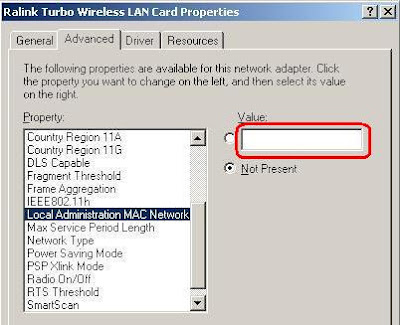
8. Selanjutnya kita disable dulu wireless LAN kita. Kemudian buka properties wireless LAN dan ubah nilai Local Administration MAC Network, default kosong. Isi dengan nilai tadi, pada contoh ini 00265E60811C
hack bobol mikrotik hotspot images
9. Kemudian kita set IP wireless LAN kita dengan IP yang sama yaitu 192.168.182.18 dan isi juga DNS server address.
Untuk DNS server address bisa dicek sebelum kita merubah MAC dan IP. Jadi waktu pertama kali kita terhubung ke hotspot, dengan cara mengetik perintah dari command prompt
C:\>ipconfig/all
hack bobol mikrotik hotspot images
10. Langkah terakhir adalah meng-enable kembali wireless LAN kita. Sekarang kita bisa browsing tanpa harus ijin pada yang punya hotspot.
11. Hasil :
Sebelum melakukan clone
hack bobol mikrotik hotspot imagesSesudah melakukan clone

Nah, itu tandanya sudah selesai. Cara hack hotspot mikrotik ini hanya buat jalan pintas, karena sebenarnya kita bisa mencari admin hotspotnya dan meminta username dan password. Karena cara halal itu biasanya akan lebih baik daripada jalan pintas dengan cara kotor.. 


Salam bazComp....
readmore »»  

MACAM-MACAM BAHASA PEMROGRAMAN

- bazComp share -

Untuk mendesain sebuah web kita tidak melakukan hal tersebut begitu saja tanpa suatu yang membuatnya ada. Dalam membuat web memerlukan suatu kode-kode yang dapat membuat web menjadi lebih menarik untuk dilihat. Kode-kode itu dapat berupa kode HTML, Java Script, CSS, Java Applet, dan ActiveX Control.
HTML
HTML adalah suatu bahasa pemrograman yang sering digunakan untuk desain web. Biasanya memiliki format penyimpanan yaitu .html, .htm, atau .shtml. Pada kode HTML sering digunakan cara membuka dan menutup tag. Kerangka dasar dokumen HTML adalah sebagai berikut :
<HTML>
<HEAD><TITLE>Title</TITLE>
</HEAD>
<BODY>
Deskripsi
</BODY>
</HTML>

Java script
Java script adalah suatu bahasa pemrograman yang ada di dalam HTML. Fungsinya adalah untuk menambah kemampuan dokumen HTML. Java script diproses pada sisi klien, contoh program Java script adalah sebagai berikut
<script language=”JavaScript”>
<!–
document.write(”ASEP HERMAN SUYANTO<br>”);
document.write(”penulis buku”);
//–>
</script>
CSS
CSS juga digunakan untuk menambah kemampuan documen html agar tampil lebih menarik. CSS sering digunakan untuk membuat style tulisan dan layout agar tampaklebih menarik, CSS ini dapat digunakan secara berulang-ulang sehingga tidak perlu dibuat berkali-kali. Kerangka dasar CSS adalah sebagai berikut
<style type=”text/css”>
<!–
nama_tag (properti_1:nilai_1; … ;
properti_n:nilai_
–>
</style>

Java Applet
Java Applet adalah suatu program kecil dalam bahasa java yang dapat diambil seperti kita mengimport gambar. Applet memiliki suatu kemampuan yang lebih yaitu dapat bereaksi terhadap sebuah masukan dari pemakai dan berubah secara dinamis. Contoh Java Applet adalah sebagai berikut
import java.applet.*;
import java.awt.*;
Public class helloworld extends Applet{
Public void paint(Graphics g) {
g.drawString(”ASEP HERMAN SUYANTO” , 50, 25);
}
}

Penulisan pada document html :
<applet code=”helloworld.class”> …. </applet>
readmore »»  

DREAMWEAVER ???

- bazComp share -

Dreameweaver adalah suatu aplikasi yang digunakan untuk merancang, mengodekan, dan mengembangkan situs. Dengan dreameweaver pembuatan situs menjadi lebih mudah juga menarik. Dreameweaver terdapat sebuah tool-tool yang mempermudah penggunaannya. Di dalam dreamweaver kita tidak perlu untuk menuliskan code karena dreamweaver sudah menuliskannya secara otomatis. Kita dapat menambahkan suatu animasi pada suatu website melalui suatu aplikasi lain misalnya Macromedia Flash dan kemudian diimpor ke dalam dreamweaver menggunakan format *.swf. Dengan cara itu desain web akan tambah menarik. Untuk tambah mempermudah penulisan suatu konten pada web bias dengan menambahkan table. Dengan table tersebut tulisan dapat berada sesuai dengan keinginan kita.
Selanjutnya adalah cara membuka dreameweaver, ikuti langkah-langkah berikut ini :
Klik START > All Program > Macromedia > Macromedia Dreamweaver 8

Maka akan muncul tampilan awal Dreamweaver 8

Dreamweaver mempunyai 3 tampilan lembar kerja yaitu :
  1. Desain
    Pada lembar kerja ini hanya menampilkan bentuk desain yang sudah dibuat tanpa memperlihatkan kodenya. Dengan menggunakan bentuk lembar kerja ini pembuatan situs lebih dipermudah karena kita tidak perlu menuliskan kodenya.
  2. Split
    Pada lembar kerja ini menampilkan desain sekaligus dengan codenya sehingga kita dapat sekaligus melihat tampilan dan juga code yang dihasilkan.
  3. Code
    Pada lembar kerja ini hanya menampilkan codenya saja. Pada lembar kerja ini pengguna tidak dapat melihat tampilan/desainnya sehingga pengguna tidak tahu bagaimana desain yang sudah dibuat.
 Salam bazComp...
readmore »»