Senin, 21 Mei 2012

Langkah Mengganti/Mengubah Password Yahoo Mail

- bazComp share -


Ingin tahu bagaimana mengubah password email Yahoo! Anda? Mari kita simak artikel ini untuk dapat mengetahui langkah apa yang harus dilakukan agar anda dapat mengganti password email Yahoo! Anda.

  • Masuk ke akun email Yahoo!

Langkah pertama  untuk mengganti/mengubah password Yahoo Mail Anda, datanglah ke mail.yahoo.com, klik link Sign In atau Masuk maka anda akan dibawa ke sebuah halaman login. Masukkan ID Yahoo! Anda dan password email Yahoo anda pada field yang telah tersedia lalu tekan tombol sign in untuk memasukkan akun email Yahoo anda.

Cara Mengganti Password Yahoo Mail

  • Masuk ke halaman pengaturan untuk mengganti/mengubah password Yahoo Mail

Setelah anda berhasil login ke akun email yahoo anda, anda akan menemukan layar utama akun email Yahoo. Jika anda menggunakan versi email yahoo terbaru, anda akan menemukan layar “What’s New”. Tidak usah memperhatikan hal itu. Anda cukup perhatikan menu bagian sudut kiri atas. Terdapat 4 menu utama yakni nama anda, Sign Out, Opsi dan Bantuan. Klik pada link username ataupun nama anda di Yahoo lalu pilih Sign In dan Keamanan. Pada halaman Sign In dan Keamanan terdapat beberapa link opsi tindakan yang akan anda lakukan, dalam hal ini pilih dan klik link “Change Password” maksud kata sandi adalah password.

Mengganti/Mengubah Password Yahoo Mail


Yahoo Mail Ganti Password

  • Ubah password email

Usai mengklik link Change Password, anda akan dibawa ke halaman untuk mengganti/mengubah password. Di halaman penggantian password ini akan muncul form penggantian password yang terdiri dari 3 field yakni field kata sandi lama, field kata sandi baru dan field konfirmasi kata sandi baru. Ketikkan kata sandi lama anda di field “Enter Your Current Password”. Hal ini penting sebagai tindakan antisipasi sekaligus konfirmasi bahwa yang melakukan penggantian password ini benar-benar anda yang memang telah mengetahui password akun email Yahoo anda. Ketikkan password baru yang anda inginkan pada field “Choose a New Password” lalu konfirmasikan dan ketik ulang password baru anda pada field “Confirm Your New Password”. Setelah yakin dengan password baru anda, klik tombol Save untuk menyimpan perubahan yang telah dibuat dan melanjutkan aksi pergantian password. Sementara jika anda batal melakukan pergantian password, tekan tombol Cancel.

Mengganti Password Baru Yahoo Mail

Setelah langkah di atas anda ikuti dan anda menyimpan perubahannya, maka password anda telah berubah. Saat login atau masuk di waktu yang lain, pergunakan password baru anda.
readmore »»  

Selasa, 15 Mei 2012

ERD (Entitas Relationship Diagram)

- bazComp share -
Basisdata Relasional adalah kumpulan dari relasi-relasi yang mengandung seluruh informasi berkenaan suatu entitas/ objek yang akan disimpan di dalam database. Tiap relasi disimpan sebagai sebuah file tersendiri. Perancangan basisdata merupakan suatu kegiaatan yang setidaknya bertujuan sebagai berikut:
• Menghilangkan redundansi data
• Meminimumkan jumlah relasi di dalam basis data
• Membuat relasi berada dalam bentuk normal, sehingga dapat meminimumkan permasalahan berkenaan dengan penambahan, pembaharuan dan penghapusan.
ERD adalah suatu pemodelan dari basisdata relasional yang didasarkan atas persepsi di dalam dunia nyata, dunia ini senantiasa terdiri dari sekumpulan objek yang saling berhubungan antara satu dengan yang lainnya. Suatu objek disebut entity dan hubungan yang dimilikinya disebut relationship. Suatu entity bersifat unik dan memiliki atribut sebagai pembeda dengan entity lainnya. Contoh : entity Mahasiswa, mempunyai atribut nama, umur, alamat, dan nim. Diagram E-R terdiri dari:
• Kotak persegi panjang, menggambarkan himpunan entitas
• Elip, menggambarkan atribut-atribut entitas
• Diamon, menggambarkan hubungan antara himpunan entitas
• Garis, yang menghubungkan antar objek dalam diagram E-R
E-R Diagram merupakan suatu bahasa pemodelan yang dimana posisinya dapat dianalogikan dengan stroy board dalam industri film, blu print arsitektur suatu bangunan, miniatur, dan lain-lain. Dalam praktiknya, membangun suatu sistem terlebih dahulu dilakukannya suatu perencaan. Pemodelan merupakan suatu sub bagian dari perencanaan secara keseluruhan sebagai salah satu upaya feedback evaluasi perampungan suatu perencanaan. E-R Diagram sebagai suatu pemodelan setidaknya memiliki beberapa karakteristik dan manfaat sebagai berikut:
• Memudahkan untuk dilakukannya analisis dan perubahan sistem sejak dini, bersifat murah dan cepat.
• Memberikan gambaran umum akan sistem yang akan di buat sehingga memudahkan developer.
• Menghasilkan dokumentasi yang baik untuk client sebagai bahan diskusi dengan bentuk E-R Diagram itu sendiri, dan
• Kamus data bagi bagi para pengembang database.
Struktur dari E-R Diagram secara umum ialah terdiri dari:
• Entitas merupakan objek utama yang informasi akan disimpan, biasanya berupa kata benda, ex; Mahasiswa, Dosen, Nasabah, Mata Kuliah, Ruangan, dan lain-lain. Objek dapat berupa benda nyata maupun abstrak.
• Atribut merupakan deskripsi dari objek yang bersangkutan.
• Relationship merupakan suatu hubungan yang terjalin antara dua entitas yang ada.
Dibawah ini adalah sebuah contoh ERD :

Keterangan :
• Nomor Account dan sisa uang merupakan suatu atribut yang mendeskripsikan entitas account.
• Nasabah sebagai entitas dideskripsikan oleh atribut nama dan alamat.
• Account dan nasabah sebagai entitas memiliki relasi yang dihubungkan oleh cust_acc yang memiliki atribut tanggal transaksi suatu nasabah terhadap accountnya.
Kardinalitas Relasi
ERD yang mempersentasikan suatu basisdata relasional senantiasa memiliki relasi-relasi dari sejumlah entitas yang dapat ditentukan banyaknya. Banyaknya suatu relasi yang dimiliki oleh suatu relasi entitas disebut derajat relasi. Derjat relasi maksimum disebut dengan kardinalitas sedangkan derajad minimum disebut dengan modalitas. Kardinalitas yang terjadi diantara dua himpunan entitas (misal A dan B) dapat berupa:
• One to One, satu record dipetakan dengan satu record di entitas lain. Contoh: satu nasabah punya satu account.

• One to Many, Satu record dapat dipetakan menjadi beberapa record di entitas lain. Contoh: satu nasabah dapat punya lebih dari satu account.

• Many to Many, Beberapa record dapat dipetakan menjadi beberapa record di entitas lain. Contoh: satu nasabah dapat memiliki lebih dari satu account. Satu account dapat dimiliki lebih dari satu nasabah (join account).


readmore »»  

Sabtu, 12 Mei 2012

Unlock Modem Huawei E220 Indosat IM2,M1 dan Telkomflash DLL

- bazComp share -


http://i00.i.aliimg.com/img/pb/017/966/401/401966017_567.jpg

Cara Unlock Modem Huawei E220 Indosat 3.5 G :

1. Keluarkan SIM Card dari dalam Modem Huawei E220 (tidak terpasang)

2. Hubungkan Modem Huawei E220 ke PC/Laptop

3. Install Firmware Update E220Update_11_117_09_04_00_B268

e220
4. Lalu tekan Cancel

e220_1
5. Jalankan Program qmat.exe

6. Klik Hardware Forensics >> Use Com/USB Port

e220_2
7. Maka akan muncul Serial Comp Port “ Huawei Mobile Connect – 3G PC UI Interface”

e220_2

8. Klik Send sampai muncul Succesfully command
e220_4

9.  Pada menu Diag Functions pilih Read EFS

10. Klik Let’s Go

e220_5
11. Simpan dengan nama Huawei.bin, tunngu beberapa saat… please wait !!

e220_6
Setelah selesai, close program qmat

12. Lalu jalankan program HXD.exe

13. Buka  file “huawei..bin” yang disimpan tadi,

14. Lalu klik Search >> Find >>> Search For : 53 64 2C 00, pada  “Datatype” pilih “Hex Values”

e220_7
15. Maka akan terlihat unlock code yg terdiri 8 digit


e220_8

16. Jalankan  “E220 SimLock_UnLock.exe” lalu masukkan 8 digit unlock code-nya.

e220_9

Klik OK

Finish ! modem anda sudah di unlock
Hasil dari Unlock Modem Huawei Indosat 1.5

Test Pake TelkomFlash !!

huawei

Sofware yang digunakan untuk proses Unlock Modem Huawei E220 :


Huawei_E220Update_11_117_09_04_00_B268.zip
SimLock_UnLock.exe
HxDen.Exel
Qmat.exe
Semoga membantu!!!
readmore »»  

Jumat, 04 Mei 2012

Cara Backup Database MySQL Server dan Restore Data MySQL Server

- bazComp share -

Membuat Auto Backup Mysql Free di windows, karena memang kawan tidak perlu mengeluarkan software tambahan apapun, semuanya telah disediakan mysql. Satu software yang harus di instal adalah mysql administrator (ini juga free).Ada juga cara dimana backup mysql secara realtime, yaitu dengan cara replikasi mysql, namun cara ini masih dianggap kurang stabil (namun jika anda punya/ sebagai database adminstrator) replikasi mysql lebih disarankan.

Langsung saja ke tutorial bagaimana membuat mysql auto backup


Syarat untuk bisa membuat scedule taks diwindows adalah adanya password disetiap user. maka kawan harus menambahkan password disetiap komputer yang akan menjalankan auto backup mysql. Dan kemudian tinggal setting mysqlnya, berikut step by step membuat mysql menjadi auto backup.

1. Buka mysql Administrator, login seperti biasa

2. Pilih tab/menu backup,lalu klik new project,Klik tab scedule (untuk membuat koneksi backup harian ) dan klik Schedule This backup.


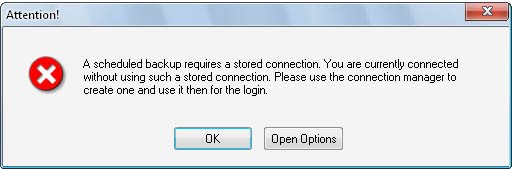
3. Maka akan muncul opsi sebagai berikut


4. Pilih Open Option, kemudian isi form2 sesuai kebutuhan. pada kasus ini nama koneksi saya berikan "harian"
bila belum tersedia dapat membuat koneksi baru dengan mengisi data sbb:
a.    Server Host     : 127.0.0.1 (database local)
b.    Port    : 3306 (default)
c.    Username     : root
d.    Password      : diisi (default password blank)


5. Reconect mysql, klik File, Reconect , lalu sambungkan dengan koneksi yang baru saja dibuat


5. Masuk kembali ke menu backup, klik new project, pilih database yang kan dibackup, ilangi tanda conteng pada tabel-tabel yang kiranya tidak perlu dibackup(biar proses cepat dan ringan)

6. Klik kembali, tab scledule, klik schedule this project, langsug saja kli OK
7. Pilih folder dimana file backup akan disimpan, dan berikan nama yang menurut anda mudah diingat
8. Klik save, akan muncul jendela


9. Masukan user dan password komputer. klik OK


Cara Restore Database MySQL

Setelah melakukan backup database seperti yang sudah dijelaskan diatas, langkah berikut ini adalah cara merestore database MySQL sbb:
1.    Jalankan kembali MySQL Administrator
2.    Pilih kembali koneksi yang akan digunakan apakah di localhost atau menggunakan mesin lain dengan mengisi ip address untuk localhost adalah 127.0.0.1 sbb:
a.    Server Host     : 127.0.0.1 (database local)
b.    Port    : 3306 (default)
c.    Username     : root
d.    Password      : diisi (default password blank)
3.    Setelah MySQL Administrator terhubung dengan database server maka selanjutnya pilih menu Restore
4.    Tab yang akan aktif pertama kali adalah General kemudian klik tombol open backup file disebelah kanan bawah
5.    Kemudian cari file lokasi backup misal C:/ kemudian klik tombol Open seperti terlihat pada tampilan berikut :
6.    Langkah terakhir adalah mengklik tombol Start Restore untuk memulai merestore database.

Selamat Mencoba Kawan....hehheheee


readmore »»  

Rabu, 02 Mei 2012

Mempercepat Koneksi Modem SmartFren dengan Open DNS

- bazComp share -


Jika anda memiliki modem smartfren, dan ingin mendapatkan koneksi internet cepat, kita bisa menggunakan DNS Server alternatif.

Berikut DNS yang bisa digunakan pada modem smart :
(1). Google Public DNS
a). Untuk Preferred DNS server isikan dengan DNS servers: 8.8.8.8 ( tulis dengan 008.008.008.008 )
b). Untuk Alternate DNS server isikan dengan DNS servers: 8.8.4.4 ( tulis dengan 008.008.004.004 ).

(2). OpenDNS
a). Untuk Preferred DNS server isikan dengan DNS servers: 208.67.222.222 ( tulis dengan 208.067.222.222 )
b). Untuk Alternate DNS server isikan dengan DNS servers: 208.67.220.220 ( tulis dengan 208.067.220.220 )

(3). Level 3
a). Untuk Preferred DNS server isikan dengan DNS servers: 4.2.2.1 ( tulis dengan 004.002.002.001 )
b). Untuk Alternate DNS server isikan dengan DNS servers: 4.2.2.2 ( tulis dengan 004.002.002.002 )

Buka tab setting pada user interface modem anda, dan masukkan salah satu settingan DNS di atas, mudah2an bisa menbantu anda mendapatkan layanan internet cepat....salamm
readmore »»  

Selasa, 01 Mei 2012

Tips Mempercepat Koneksi Internet Speedy

- bazComp share -

Cara Pertama :

Masuk ke settingan modem, 192.168.1.1
Klik Advanced Setup
Klik ADSL, lalu pilih ADSL Mode, awalnya pasti ADSL2+ lalu diganti jadi G.DMT, lalu klik save, tunggu beberapa saat browsing lagi
Cara Kedua :

Setelah lakukan cara pertama lalu masuk ke control panel lalu pilih Network Connections
Klik kanan di LAN atau Wireless Network Connection, lalu pilih properties. Tergantung kalian pake LAN atau WIFI
Lalu klik di internet protocol (TCP/IP) klik properties
Lalu pilih Use the following DNS server addresses
Masukkan preferred DNS server: 8.8.8.8
Masukkan Alternate DNS server :8.8.4.4
lalu klik ok
lalu klik kanan di gambar jaringan di paling bawah kanan layar komputer kita, lalu pilih repair, dan setelah itu buktikan kecepatan yang terasa pasti lebih cepat dari kecepatan yang sebelumnya.
Trik tips diatas memanfaatkan DNS punyanya paman Google. Kalau berhasil, kerasa pasti cukup berefek. Semoga tips cara mempercepat koneksi internet Speedy diatas bisa bermanfaat untuk semuanya. Selamat mempraktekkan & semoga berhasil..
readmore »»  

Minggu, 29 April 2012

IP Address Google

- bazComp share -

Wahai para Juragan...ini cuma sekedar info..Google bisa diakses lewat IP Address sebagai berikut:
http://72.14.203.99/
http://64.233.169.99/
http://66.102.7.104/
http://66.249.89.104/
http://66.249.89.99/

selamat mencoba..haahhahaa
readmore »»  

Jumat, 13 April 2012

Membuat File DLL dengan Borland Delphi

- bazComp share -


Dynamic Link Library atau DLL merupakan file yang berisi rutin (procedure dan function) yang dapat dipanggil dari file EXE maupun dari file DLL lain. Dengan meletakkan rutin-rutin pada file DLL (terpisah dari file EXE) maka terdapat beberapa keuntungan. Pertama, rutin-rutin yang bersifat umum dapat dipakai oleh beberapa aplikasi pada saat yang bersamaan dan hanya diperlukan satu copy di memory atau disk. Anda dapat mengatur supaya rutin-rutin yang terdapat pada DLL tersebut dimuat ke memory hanya saat diperlukan saja. Jika tidak diperlukan maka DLL tersebut dapat dibuang dari memory.
Dengan demikian aplikasi yang Anda buat dapat lebih menghemat penggunaan memory. Keuntungan kedua, aplikasi menjadi bersifat modular. Anda dapat melakukan update aplikasi yang Anda buat tanpa harus mengupdate file EXE. Dengan demikian Anda cukup menyertakan patches kepada program Anda tanpa Anda harus menyertakan seluaruh aplikasi.
Keuntungan lain adalah ukuran file EXE menjadi lebih kecil karena beberapa kode program diletakkan pada file DLL.
Baiklah Mari kita mulai untuk membuat file DLL., caranya sangat mudah. Mari kita mulai
1. Seperti biasa buka program Delphi Anda boleh Versi 5,6 atau 7.
2. Pilih menu File | New | Other | DLL Wizard pada Tab New. (Kebetulan saya menggunakan Delphi 7)
3. Kemudian terlebih dahulu anda simpan project tersebut dengan NgatesDLL.dpr.
Gambar 1. Dialog Penyimpanan Project *.dll
Gambar 2. Kalusa Library
4. Pada code editor dapat Anda perhatikan pada bagian paling atas terdapat klausa library. Hal ini menandakan bahwa proyek yang sedang dibuat adalah proyek file DLL.
5. Selanjutnya tambahkan form dari menu File | New Form. Form tersebut harus ditambahkan ke dalam project, yaitu dengan memilih menu Projet | Add to Project dan pilih file unit dari Form (Save as unit beri nama unitnya dengan SumberDLL.pas dan nama formnya FrmSumberDLL). Contoh DLL ini mempunyai dua method (satu procedure dan satu function) yang berfungsi untuk menampilkan form. Satu menggunakan Show dan satunya lagi menggunakan ShowModal.
6. Kemudian ketikan code berikut pada unis sumberDLL.pas dengan cara menekan tombol F12.
procedure ShowFormDLL;stdcall;
begin
Application.CreateForm(TfrmSumberDLL,FrmSumberDLL);
frmSumberDLL.Show;
end;
Prosedur di atas, pertama kali akan membuat form. Parameter nil digunakan, karena kita tidak mengetahui siapa pemilik (owner) formnya. Selanjutnya form yang baru dibuat tersebut akan ditampilkan dengan menggunakan method Show.
Untuk menampilkan form secara modal yaitu dengan cara membuat fungsi seperti dibawah ini..
function ShowFormDLLModal:integer;stdcall;
begin
Application.CreateForm(TfrmSumberDLL,FrmSumberDLL);
Result := frmsumberDLL.ShowModal;
end;
Perbedaan antara kode di atas dan kode sebelumnya adalah, bahwa kode di atas adalah function, sedangkan kode sebelumnya adalah procedure, kode di atas menggunakan ShowModal sedangkan kode sebelumnya menggunakan Show. Dengan menggunakan ShowModal Anda dapat mengetahui modal result dari form.
Pada kedua kode tersebut kita membuat form tapi tanpa pernah melakukan destroy, yang bisa mengakibatkan pemborosan memory (leaking memory). Oleh karena itu Anda perlu melakukan destroy pada form. Salah satu cara termudah adalah dengan menggunakan event OnClose dari form dan mengeset TCloseAction menjadi caFree. Berikut kode lengkapnya dan anda isikan pada form FrmSumberDll pada even OnClose.
procedure TfrmSumberDLL.FormClose(Sender: TObject; var Action: TCloseAction);
begin
Action := caFree;
end;
7. Langkah terakhir adalah melakukan eksport procedure ShowFormDLL dan function ShowFormDLLModal di atas sehingga dapat digunakan atau dipanggil oleh program lain.
Exports
ShowFormDLL,
ShowFormDLLModal;
begin
end.
8. Untuk membuat kode di atas menjadi file DLL pilih menu Project kemudian Build. kemudian lihat akan terbentuk file dengan nama NgatesDLL.dll
Gambar 3. File dll setelah di Build.
Adapun kode lengkapnya sebagai berikut :
library NgatesDLL;
{ Important note about DLL memory management: ShareMem must be the
first unit in your library’s USES clause AND your project’s (select
Project-View Source) USES clause if your DLL exports any procedures or
functions that pass strings as parameters or function results. This
applies to all strings passed to and from your DLL–even those that
are nested in records and classes. ShareMem is the interface unit to
the BORLNDMM.DLL shared memory manager, which must be deployed along
with your DLL. To avoid using BORLNDMM.DLL, pass string information
using PChar or ShortString parameters. }
uses
SysUtils,
Classes,
sumberDLL in ’sumberDLL.pas’ {FrmSumberDLL};
{$R *.res}
end.
File Unit sumberDLL.pas
unit sumberDLL;
interface
uses
Windows, Messages, SysUtils, Variants, Classes, Graphics, Controls, Forms,
Dialogs;
type
TFrmSumberDLL = class(TForm)
procedure FormClose(Sender: TObject; var Action: TCloseAction);
private
{ Private declarations }
public
{ Public declarations }
end;
var
FrmSumberDLL: TFrmSumberDLL;
implementation
{$R *.dfm}
procedure ShowFormDLL;stdcall;
begin
Application.CreateForm(TfrmsumberDLL,frmsumberDLL);
frmSumberDLL.Show;
end;
function ShowFormDLLModal:integer;stdcall;
begin
Application.CreateForm(TfrmsumberDLL,frmsumberDLL);
Result := frmsumberDLL.ShowModal;
end;
procedure TfrmSumberDLL.FormClose(Sender: TObject; var Action: TCloseAction);
begin
Action := caFree;
end;
Exports
ShowFormDLL,
ShowFormDLLModal;
begin
end.
Untuk mengtes pemanggilan file DLL yang telah dibuat adalah sebagai berikut.
1. Buat aplikasi baru dengan cara File | New | Application kemudian simpan nama projectnya PanggilDLL.dpr dan unitnyaUpanggildll.pas pastikan lokasi penyimpanannya disatukan dengan folder tempat anda menyimpan file ngatesdll.dll yang telah dibuat sebelumnya untuk memudahkan proses pemanggilan.
2. Tambahkan component button pada tab standar lalu isikan captionnya “Tampilkan Form dari DLL”
Gambar 4. Form untuk mengetes pemanggilan file ngates.DLL
3. Kemudian double klik komponen button hingga muncul editor unit untuk event onClick dan isikan kode berikut:
procedure TForm1.Button1Click(Sender: TObject);
type

TFrmSumberDLL=function:TForm;
Var
LibHandle:THandle;
FrmSumberDLL:TFrmSumberDLL;
tampil:TForm;
begin
libhandle:=loadlibrary(’ngatesDLL.DLL’);
if (libhandle=0) then
begin
Application.MessageBox(’File NgatesDLL.dll tidak ada! silahkan anda kopikan file DLL yangnanda buat tadi’,
‘Kesalahan Sistem’,MB_OK or MB_ICONHAND);
Application.Terminate;
end;
@FrmSumberDLL:=GetProcAddress(libHandle,’ShowFormDLLModal’
tampil:=FrmSumberDLL;
freeLibrary (libhandle);
end;
4. Setelah itu coba anda jalankan/running dengan menekan tombol F9. kemudian tekan tombol “ Panggil Form dari DLL” Maka program akan menampilkan Form dengan memanggil fungsi Showmodal (DLL) pada file NgatesDLL.dll di file dynamic link library yang anda buat pertama kali.
Gambar 5. Tes Pemanggilan Form dari file Dynamic NgatesDLL.dll
Mudahkan :) cara membuat fila DLL. Sekarang anda bisa membuat project aplikasi yang lebih ringan karena dengan dibuatnya file dynamic, akan lebih menghemat memory ketika anda menjalankan aplikasi dan disamping anda akan lebih mudah dalam mengupdate aplikasi anda tanpa mencompile ulang lagi file *.exe (executable).
Untuk Mendownload Tulisan Lengkapnya silahkan klik disini
Untuk Mendownload Contoh Source Code silahkan klik disini
Download Tulisan Lengkap:
  1. Source Code Membuat File DLL
  2. Artikel Membuat File DLL
readmore »»